Passet pour iPhone
Card, ticket, coupon.
Garde-les toujours avec toi.
Photographie ou scanne n’importe quel pass, ticket, carte ou coupon. Garde-les toujours avec toi : mets-les dans Apple Wallet ou partage-les.
 App StoreBientôt sur l’App Store
Un par un, c’est gratuit. Ensemble, tu paies une fois.
- Photo ou PDF
- Recto et verso, un pass
- Apple Wallet
Avant Passet, ce n’est qu’une photo.
Le pass, le ticket, la carte ou le coupon t’arrive déjà comme ça. Quand tu en as besoin, tu le cherches parmi les images.
Tu les cherches parmi les photos
Ils sont déjà dans la galerie ou dans un PDF.
Ensuite, tu les as dans Wallet
Tu photographies ou tu scannes ce que tu as. Passet prépare le pass et tu l’ajoutes à Apple Wallet.
Ou tu l’envoies à quelqu’un
Le même pass, tu le partages avec la personne qui doit l’utiliser, sans reprendre une photo.
Regarde-le faire
L’app est en anglais. Le document peut être dans n’importe quelle langue.
Les écrans
Chaque étape ne fait qu’une chose.
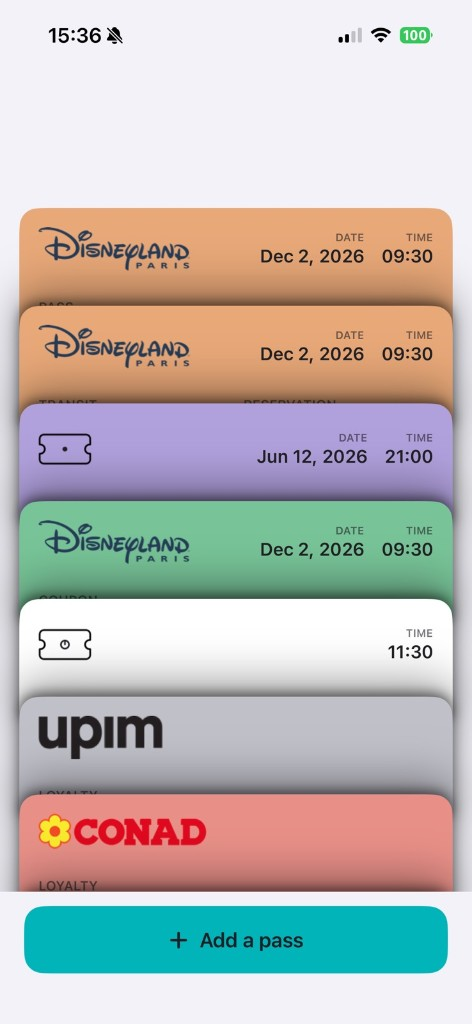
1. Bibliothèque
Ta pile de pass.
Ils restent ici, les uns sur les autres. Maintiens celui qu’il te faut et il s’ouvre en plein écran.
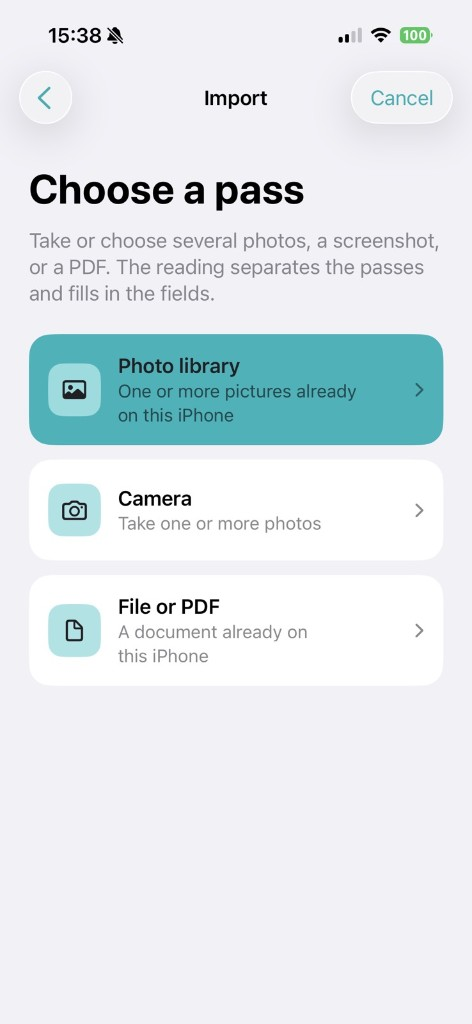
2. Importer
Pars de ce que tu as.
Une photo déjà dans la galerie, une nouvelle photo ou un PDF. Le recto et le verso du même pass comptent pour un.
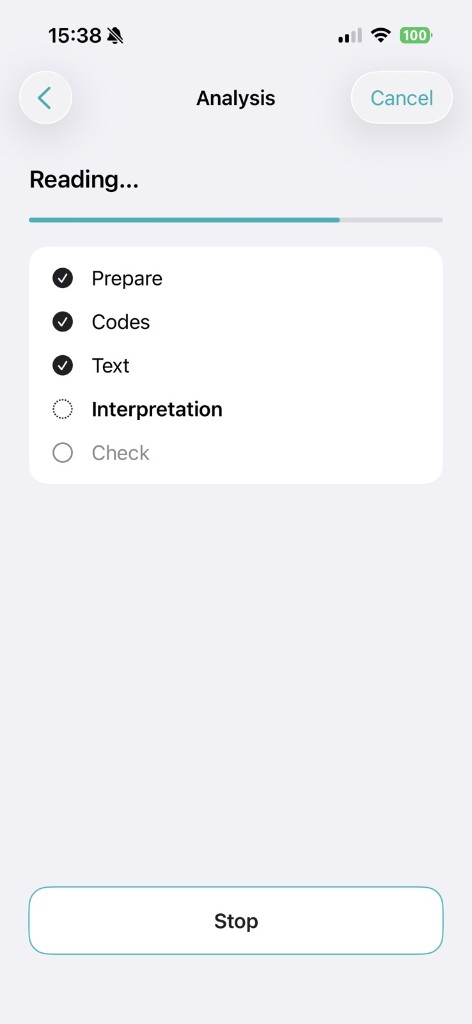
3. Lecture
Passet lit la photo.
S’il y a plusieurs photos, tu vois laquelle est en cours de lecture.
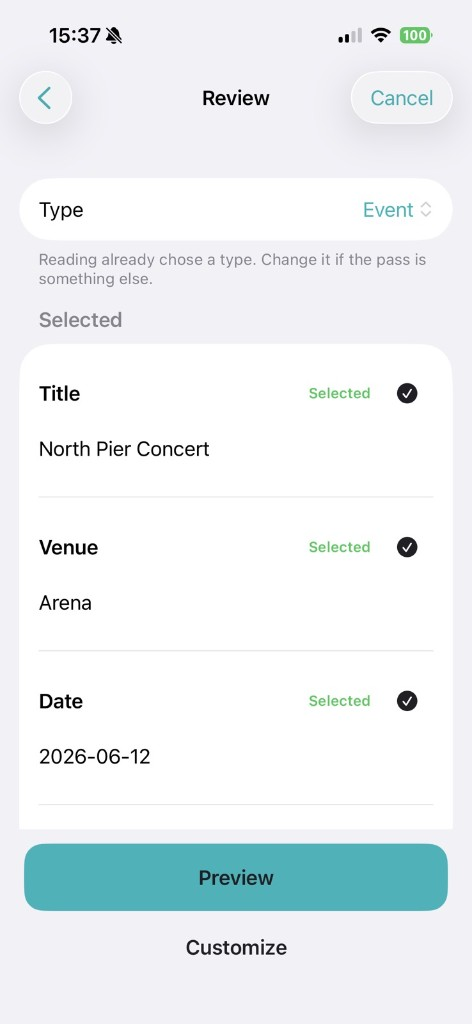
4. Vérification
Jette un œil aux données.
Titre, date et code. Si quelque chose ne va pas, tu le corriges.
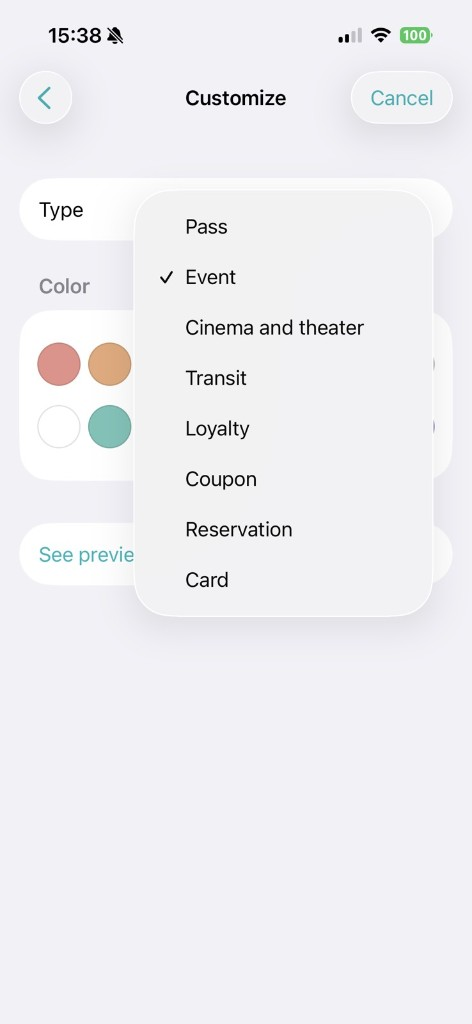
5. Couleur
Choisis une couleur.
Comme ça, parmi les autres, tu le reconnais.
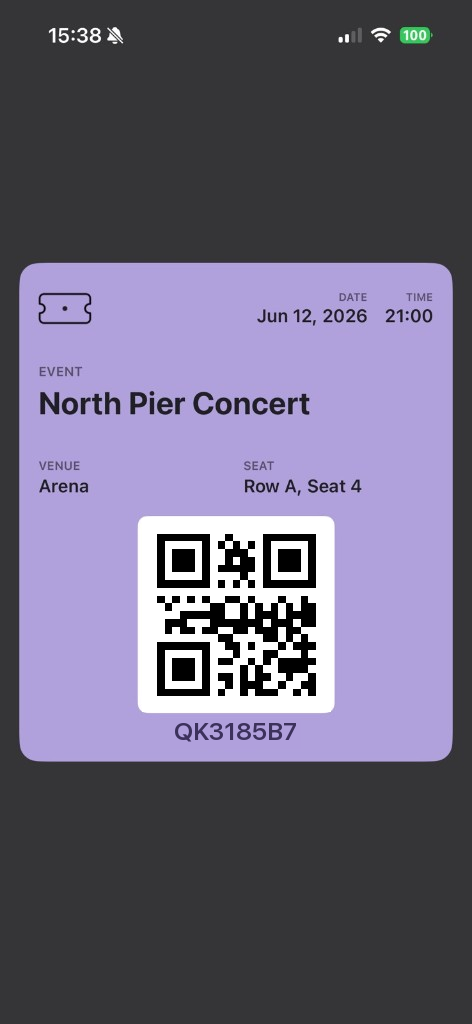
6. Aperçu
Voici le pass.
C’est ainsi que tu le verras.
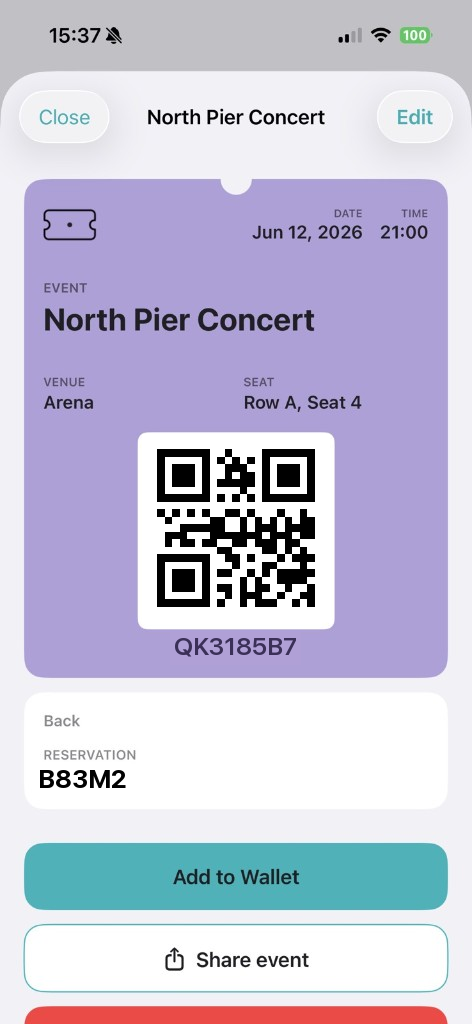
7. Wallet
Dans Wallet, ou envoie-le.
Tu l’ajoutes à Apple Wallet, tu le partages, ou tu le laisses ici.
Un par un, c’est gratuit.
Un pass, à partir d’une photo ou d’un PDF : tu le prépares, tu le mets dans Wallet et tu ne paies pas. Si tu veux en créer plusieurs en même temps, tu paies une seule fois.
- Le recto et le verso du même pass comptent pour un.
- Tu paies seulement pour plusieurs pass différents, ensemble. Une fois, sur l’App Store, sans abonnement.
- Si tu changes d’iPhone, avec le même compte Apple tu touches Restore purchase et le déblocage revient.
Passet ne vend pas le pass, le ticket, la carte ou le coupon. Il prépare une copie de ce que tu as photographié. Celui qui l’a émis décide s’il l’accepte.
App StoreBientôt sur l’App StoreDevBen ne les reçoit pas.
La photo, le PDF et le pass restent sur l’iPhone. Si tu achètes le déblocage, le paiement est fait par Apple.
- Tu ne crées pas de compte.
Questions
Qu’est-ce que je peux utiliser ?
Une photo, une prise de vue ou un PDF d’un pass, d’un ticket, d’une carte ou d’un coupon. Passet lit le texte et prépare le pass. Avant de l’utiliser, vérifie le titre, la date et le code.
La photo quitte-t-elle le téléphone ?
Non. Elle reste sur l’iPhone, avec le pass. Il n’y a pas de compte. Si tu le partages, c’est toi qui l’envoies à qui tu veux.
Est-ce que ça vaut l’original ?
Non. C’est une copie des données lues. Celui qui a émis le pass, le ticket, la carte ou le coupon décide s’il l’accepte.
Qu’est-ce que je paie ?
Rien, pour un seul pass. Rien pour le mettre dans Wallet ou pour le partager. Tu paies une fois seulement si tu crées plusieurs pass ensemble.
J’ai changé d’iPhone. Comment je récupère l’achat ?
Avec le même compte Apple, touche Restore purchase. Apple remet le déblocage.
Garde-les toujours avec toi.
Card, ticket, coupon.
App StoreBientôt sur l’App Store