Passet für iPhone
Card, ticket, coupon.
Hab sie immer dabei.
Fotografiere oder scanne jeden Pass, jedes Ticket, jede Karte oder jeden Coupon. Hab sie immer dabei: leg sie in Apple Wallet oder teile sie.
 App StoreBald im App Store
Einer nach dem anderen ist gratis. Zusammen zahlst du einmal.
- Foto oder PDF
- Vorder- und Rückseite, ein Pass
- Apple Wallet
Vor Passet sind sie nur ein Foto.
Der Pass, das Ticket, die Karte oder der Coupon kommt schon so an. Wenn du ihn brauchst, suchst du ihn zwischen den Bildern.
Du suchst sie zwischen den Fotos
Sie liegen schon in der Mediathek oder in einem PDF.
Dann hast du sie im Wallet
Fotografiere oder scanne, was du hast. Passet bereitet den Pass vor und du legst ihn in Apple Wallet.
Oder du schickst ihn jemandem
Denselben Pass teilst du mit der Person, die ihn braucht, ohne ein neues Foto zu machen.
Sieh es dir an
Die App ist auf Englisch. Das Dokument kann in jeder Sprache sein.
Die Bildschirme
Jeder Schritt macht nur eines.
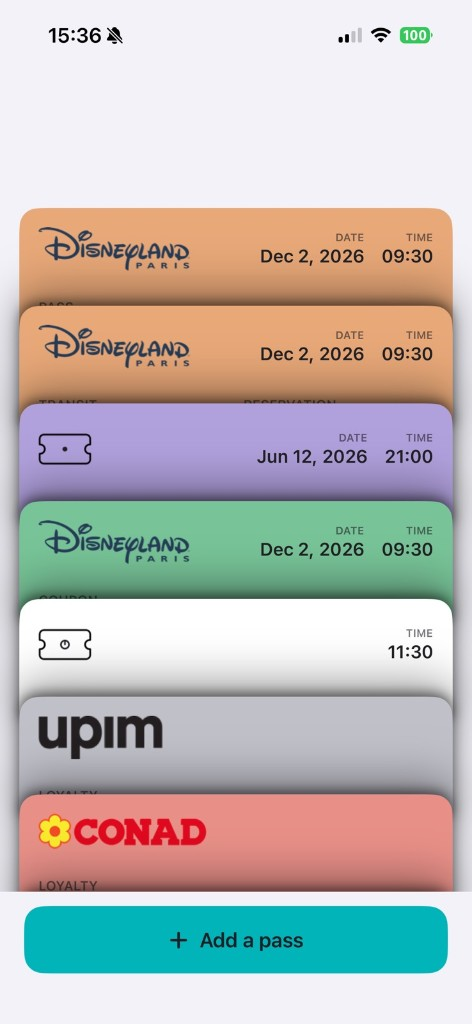
1. Sammlung
Dein Stapel an Pässen.
Sie bleiben hier, einer über dem anderen. Halte den, den du brauchst, und er füllt den Bildschirm.
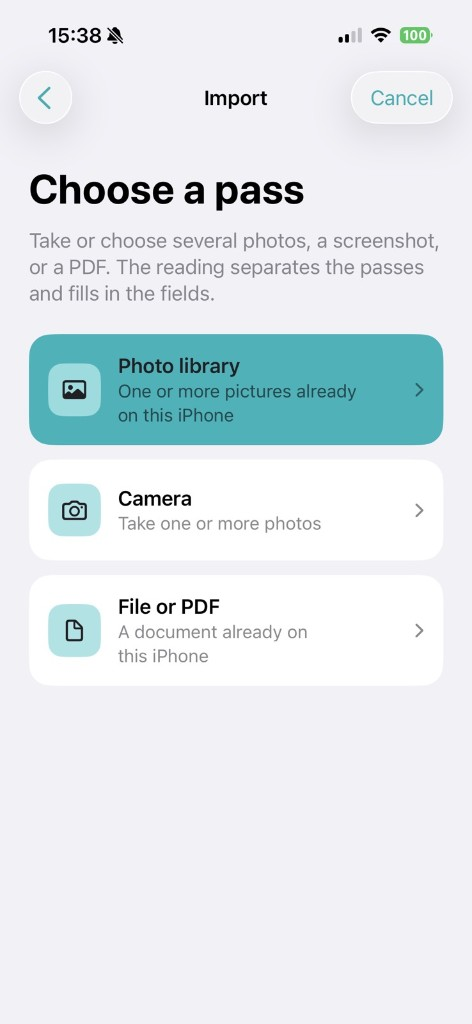
2. Import
Fang mit dem an, was du hast.
Ein Foto aus der Mediathek, ein neues Foto oder ein PDF. Vorder- und Rückseite desselben Passes zählen als einer.
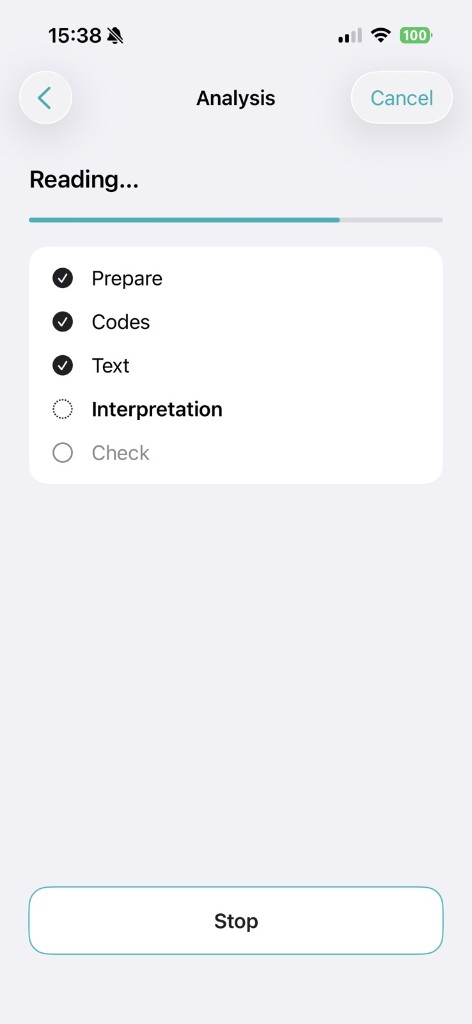
3. Lesen
Passet liest das Foto.
Sind es mehrere Fotos, siehst du, welches gerade gelesen wird.
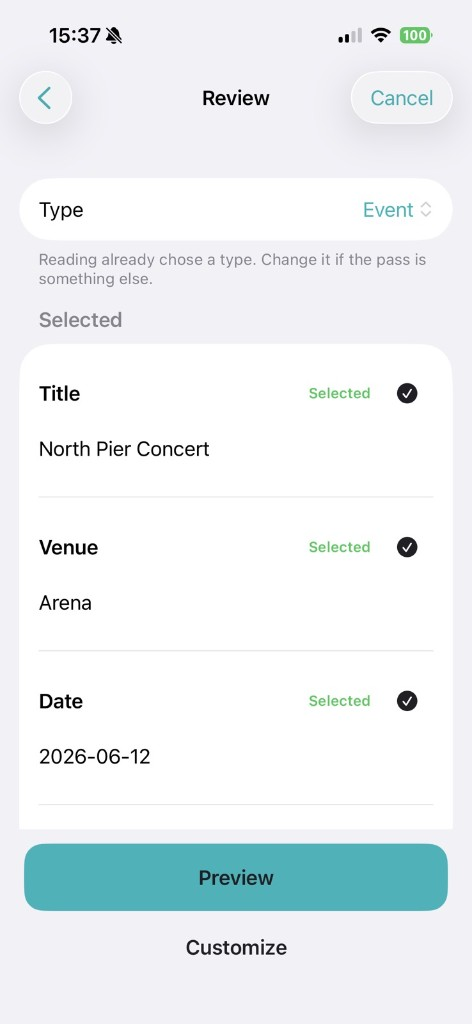
4. Prüfen
Schau dir die Angaben an.
Titel, Datum und Code. Wenn etwas nicht stimmt, korrigierst du es.
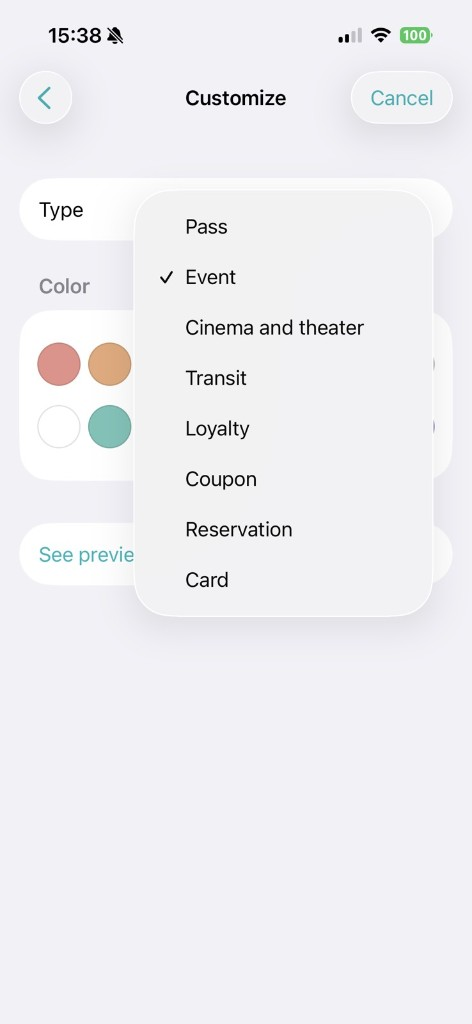
5. Farbe
Wähl eine Farbe.
So erkennst du ihn zwischen den anderen.
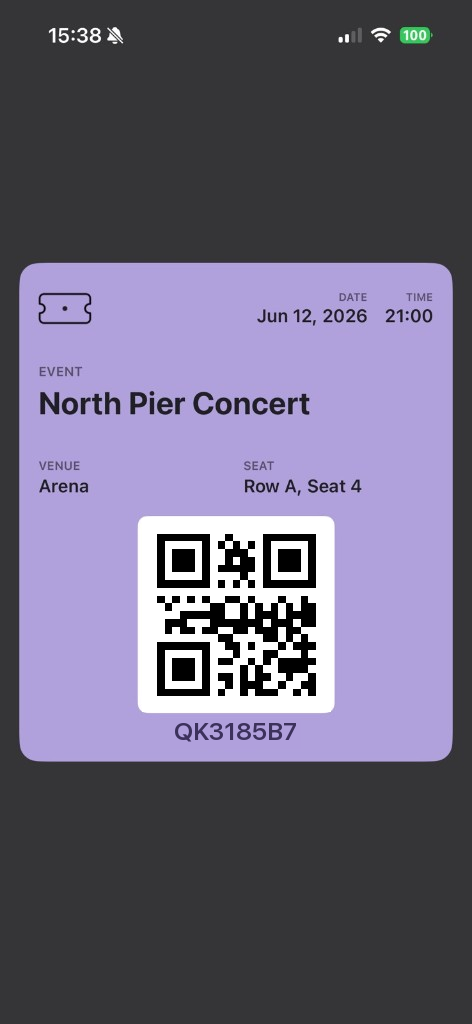
6. Vorschau
Das ist der Pass.
So wirst du ihn sehen.
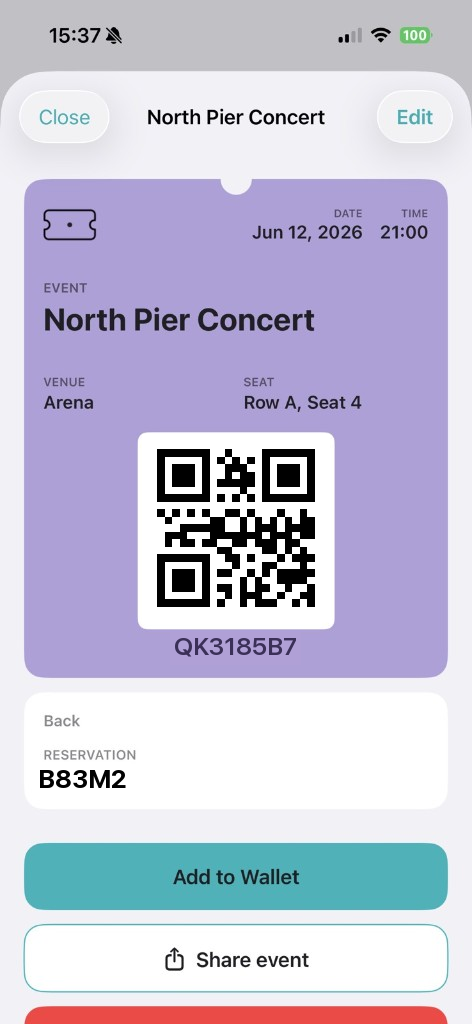
7. Wallet
Ins Wallet, oder schick ihn.
Leg ihn in Apple Wallet, teile ihn, oder lass ihn hier.
Einer nach dem anderen ist gratis.
Ein Pass, aus einem Foto oder einem PDF: du bereitest ihn vor, legst ihn ins Wallet und zahlst nicht. Wenn du mehrere auf einmal anlegen willst, zahlst du einmal.
- Vorder- und Rückseite desselben Passes zählen als einer.
- Du zahlst nur für mehrere verschiedene Pässe auf einmal. Einmal, im App Store, ohne Abo.
- Wechselst du das iPhone, nimmst du denselben Apple Account, tippst auf Restore purchase, und die Freischaltung ist wieder da.
Passet verkauft den Pass, das Ticket, die Karte oder den Coupon nicht. Es macht eine Kopie von dem, was du fotografiert hast. Wer ihn ausgestellt hat, entscheidet, ob er gilt.
App StoreBald im App StoreDevBen bekommt sie nicht.
Foto, PDF und Pass bleiben auf dem iPhone. Wenn du die Freischaltung kaufst, macht Apple die Zahlung.
- Du legst kein Konto an.
Fragen
Was kann ich verwenden?
Ein Foto, eine Aufnahme oder ein PDF von einem Pass, einem Ticket, einer Karte oder einem Coupon. Passet liest den Text und bereitet den Pass vor. Bevor du ihn benutzt, prüfe Titel, Datum und Code.
Verlässt das Foto das Telefon?
Nein. Es bleibt auf dem iPhone, zusammen mit dem Pass. Es gibt kein Konto. Wenn du ihn teilst, schickst du ihn selbst an die Person, der du ihn geben willst.
Gilt er als Original?
Nein. Es ist eine Kopie der gelesenen Angaben. Wer den Pass, das Ticket, die Karte oder den Coupon ausgestellt hat, entscheidet, ob er gilt.
Wofür zahle ich?
Nichts, für einen einzelnen Pass. Nichts, um ihn ins Wallet zu legen oder zu teilen. Du zahlst einmal nur, wenn du mehrere Pässe zusammen anlegst.
Ich habe das iPhone gewechselt. Wie stelle ich den Kauf wieder her?
Mit demselben Apple Account tippst du auf Restore purchase. Apple setzt die Freischaltung zurück.
Hab sie immer dabei.
Card, ticket, coupon.
App StoreBald im App Store